

كيفية إلغاء تثبيت Microsoft Teams بالكامل
فيما يلي الخطوات التي تحتاج إلى اتباعها للتأكد من اختفاء Teams Microsoft بشكل نهائي.
انقر فوق الزر “ابدأ” ، اذهب إلى الإعدادات> التطبيقات
ضمن التطبيقات والميزات ، ابحث عن “فرق”
قم بتمييز Microsoft Teams ، انقر فوق إزالة التثبيت.
تمييز High-Teams Machine-Wide Installer ، انقر فوق إزالة التثبيت.
ينطبق على جميع إصدارات وندوز 10
لإلغاء تثبيت Microsoft Teams بالكامل من جهاز الكمبيوتر الخاص بك ، يلزمك القيام بأكثر من مجرد إزالة تثبيت تطبيق وندوز 10 في لوحة التحكم.
لن تسمح لك مايكروسوفت بإلغاء تثبيت ميزات البرنامج الخاصة بها بهذه السهولة.
بالطبع ، إذا كنت تتطلع إلى إزالة Microsoft Teams تمامًا عن جهاز الكمبيوتر ، فيجب عليك تكرار العملية التالية لجميع المستخدمين على جهاز ، بما في ذلك المسؤولون.
بدلاً من ذلك ، يمكن للمسؤولين إيقاف تثبيت Microsoft Teams قبل تثبيته تلقائيًا كجزء من اوفيس 365. وفي كلتا الحالتين ، تجعل مايكروسوفت من الصعب إزالة تطبيقاتها من جهاز الكمبيوتر الخاص بك.
تكشف مايكروسوفت أن لديك لإزالة كليهما “Microsoft Teams” و “Teams Machine-Wide Installer.”
من الضروري أيضًا الإشارة إلى أن Microsoft Teams يتم تثبيتها تلقائيًا كجزء من اوفيس 365. لذلك حتى إذا كنت لا تعتقد أنك قمت بتثبيت Microsoft Teams ، فقد تظل Microsoft Teams لا تزال تتجول في مكان ما على جهازك.
فيما يلي الخطوات التي تحتاج إلى اتباعها للتأكد من اختفاء Microsoft Teams بشكل مكتمل.
انقر فوق الزر “ابدأ” ، اذهب إلى الإعدادات> التطبيقات
ضمن التطبيقات والميزات ، ابحث عن “فرق” كما هو موضح في لقطة الشاشة أدناه.
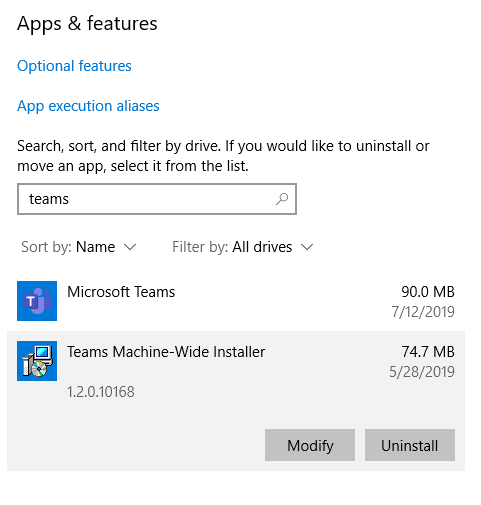
قم بتمييز Microsoft Teams ، انقر فوق إلغاء التثبيت واتبع المطالبات لإكمال عملية إزالة التثبيت.
Highlight Teams Machine–Wide Installer ، انقر فوق إزالة التثبيت واتبع المطالبات لإكمال عملية إزالة التثبيت.
هذا كل ما عليك القيام به لإلغاء تثبيت Microsoft Teams بالكامل.